

通过 Windows 内置命令生成详细电池报告
该方法直接调用 Windows 电源管理子系统,生成包含设计容量、当前满充容量、充电周期、近期使用记录等关键指标的 HTML 报告,适用于所有 Windows 10/11 设备。
🔧 操作步骤
以管理员身份打开命令提示符
按下
Win + S,输入cmd;在“命令提示符”上右键,选择 “以管理员身份运行”;
若弹出 UAC 提示,点击“是”。
生成电池健康报告
在命令提示符窗口中输入以下命令并按回车:
powercfg /batteryreport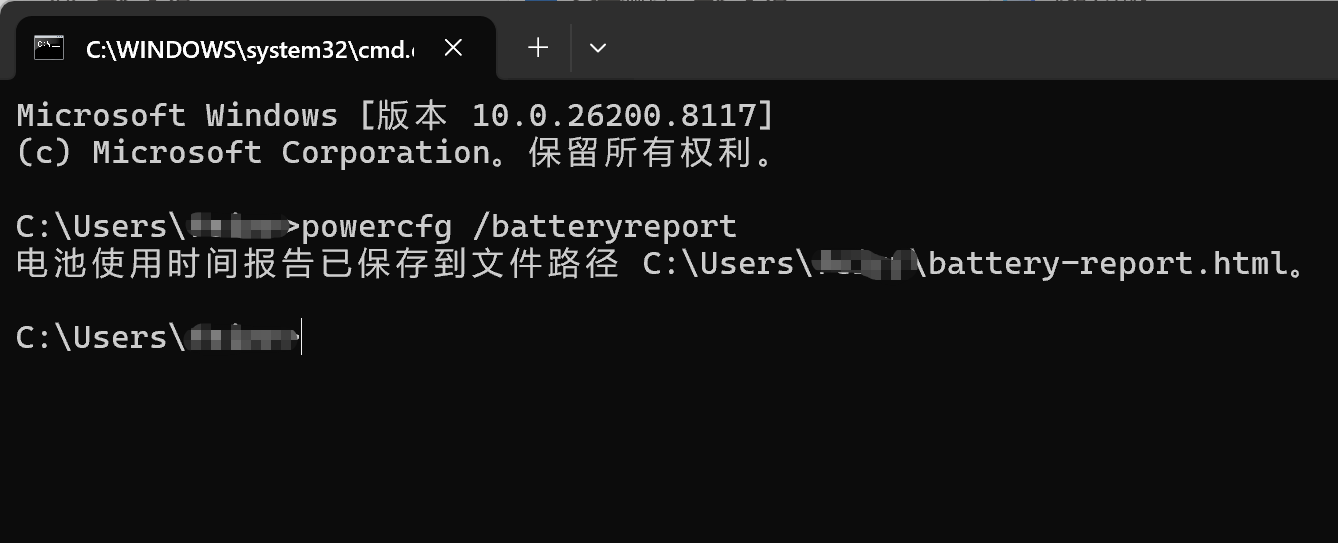
3.查看报告位置
命令执行后会显示类似如下路径(通常为):
PlainText复制电池寿命报告已保存到: C:\Users\<用户名>\battery-report.html复制该完整路径。
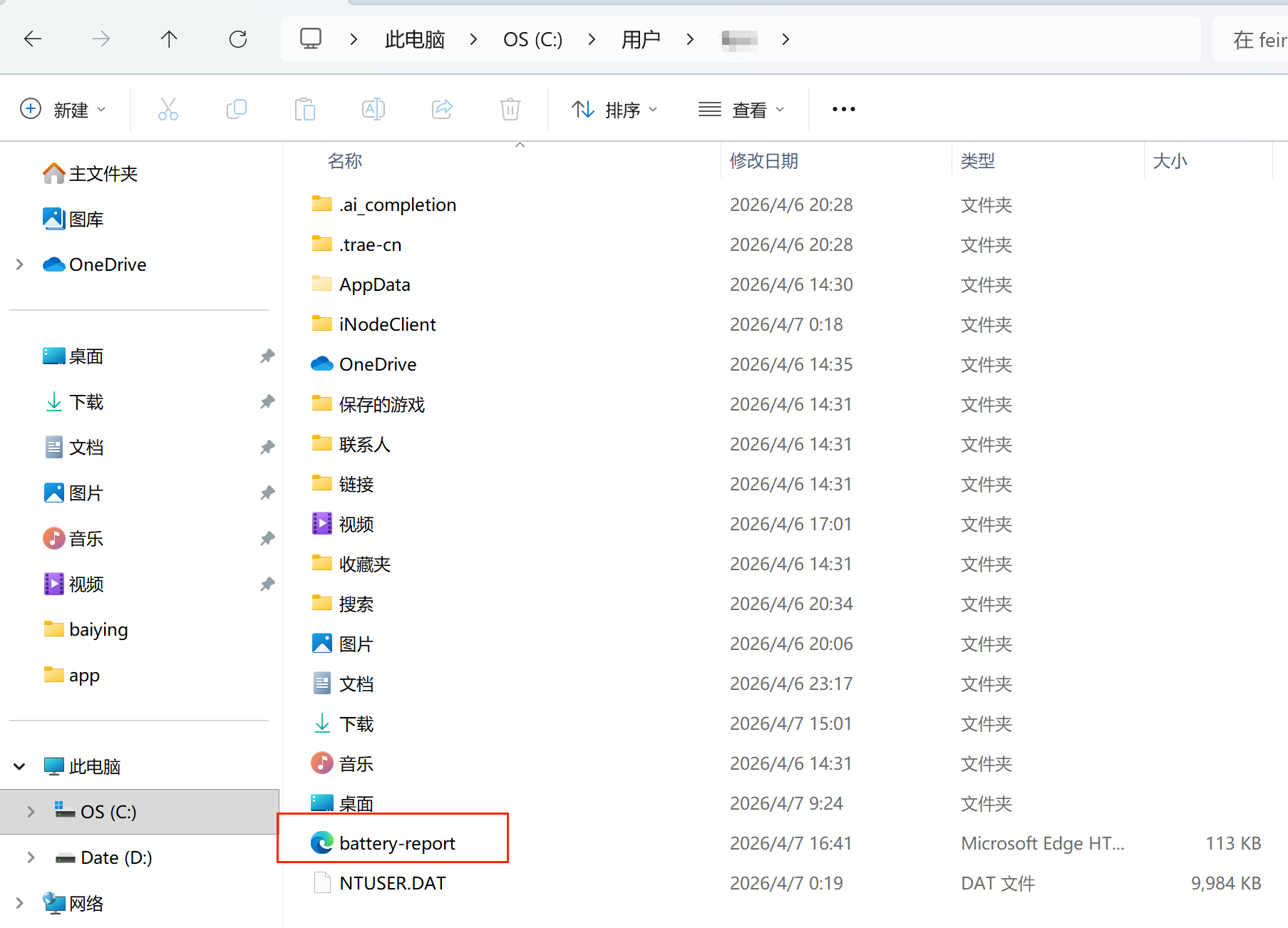
4.打开报告分析电池状态
打开文件资源管理器,粘贴路径并回车;
双击
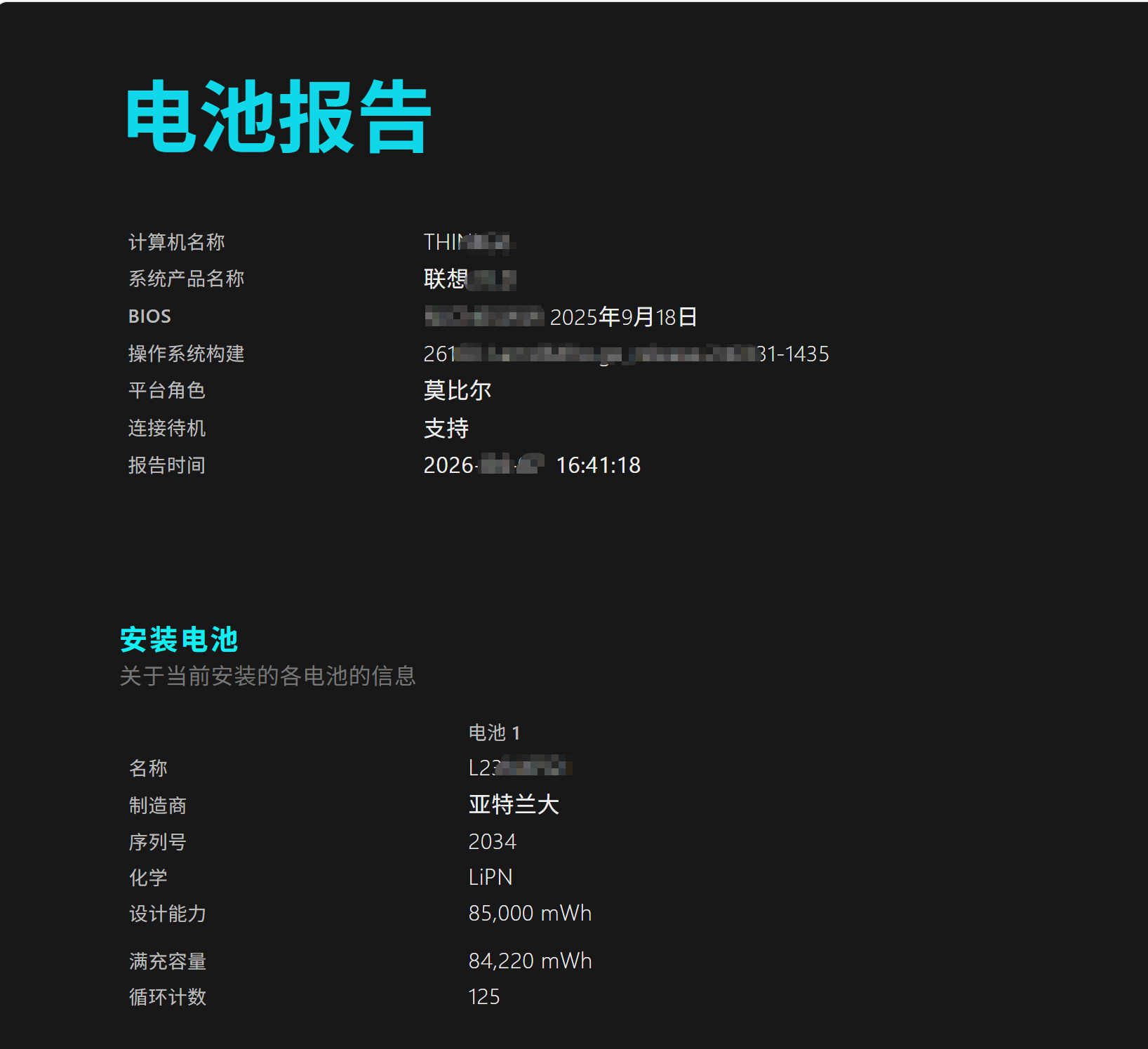
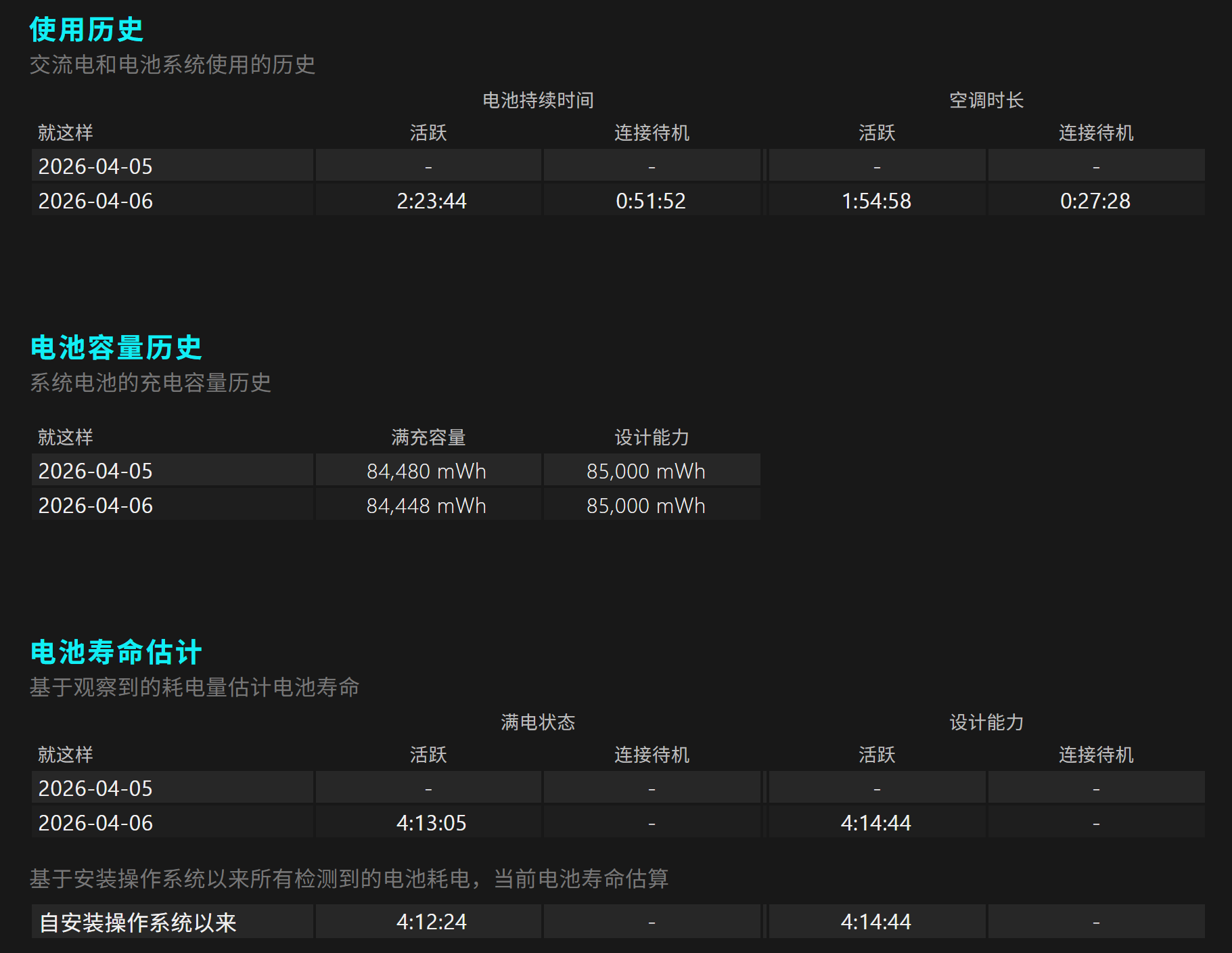
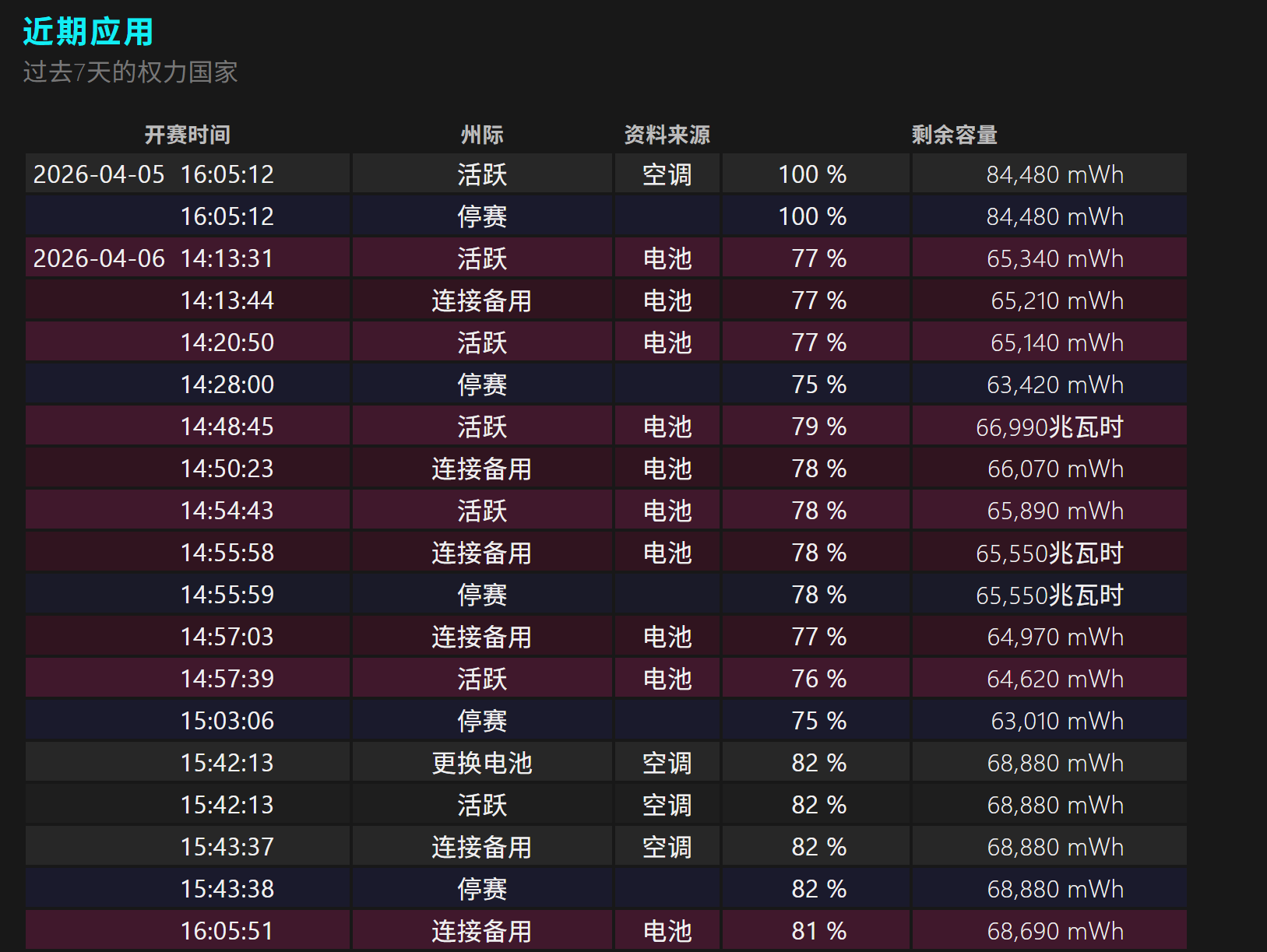
battery-report.html,系统将用默认浏览器打开;重点关注以下部分:
Installed batteries → 查看“DESIGN CAPACITY”(设计容量)与“FULL CHARGE CAPACITY”(当前满充容量);
Battery capacity history → 观察容量衰减趋势;
Usage history 与 Battery life estimates → 了解近期使用时长与耗电模式。
5.判断电池健康度
计算当前健康百分比:
健康度=FULL CHARGE CAPACITYDESIGN CAPACITY×100%
≥90%:电池状态良好;
80%~89%:轻度老化,建议启用 Lenovo Vantage 的“养护模式”延缓衰减;
<80%:显著老化,建议联系 Lenovo 售后更换电池(型号匹配 85Wh 电池组)。
⚠️ 注意事项
该报告基于系统传感器数据,结果准确可靠,无需联网或额外权限;
报告仅反映历史使用情况,不修改任何系统设置;
若需长期监控,可每周执行一次此命令对比容量变化;
如发现“FULL CHARGE CAPACITY”异常偏低(如刚充满仅显示 30Wh),可尝试完全放电后再充满进行校准。
🛠 补充建议(联想电脑可选)
若希望获得更直观的图形化界面与智能养护功能,可安装官方 Lenovo Vantage:
从 Microsoft Store 搜索 “Lenovo Vantage” 并安装;
打开后进入 “设备” → “电源” → “电池养护”;
启用 “养护模式”(限制充电至 80%),有效延长锂离子电池寿命;
软件会直接显示电池健康度百分比与剩余寿命评估。
💡 提示:ThinkBook 14 G6+ 支持此功能,且已在 Windows 11 25H2 下验证兼容。
完成上述步骤后,您即可全面掌握电池当前健康状态,并据此决定是否需要优化使用习惯或安排更换。